Introducción a la aplicación Documentos en Odoo
Introducción a la aplicación Documentos en Odoo
La aplicación Documentos de Odoo permite la gestión centralizada de los archivos adjuntos que se encuentran dispersos en el sistema o que son cargados desde otras fuentes externas.
Algunas características destacadas
- Organizar documentos según una estructura de espacios de trabajo.
- Conceder derechos de acceso de forma flexible a equipos o grupos.
- Clasificar los documentos por categorías o etiquetas.
- Compartir documentos internamente y con socios externos.
- Configurar acciones automáticas sobre los documentos.
Requisitos
Este tutorial requiere la instalación de las siguientes aplicaciones o módulos:
- Gestión de Documentos
Una vez instalada, la aplicación Documentos aparecerá en la lista de tus aplicaciones.

Configuración de permisos para la aplicación Documentos
Navega a Ajustes → Usuarios y Compañías, y selecciona la cuenta de usuario a la que deseas autorizar.
Ruta: Ajustes → Usuarios y Compañías → Seleccionar usuario
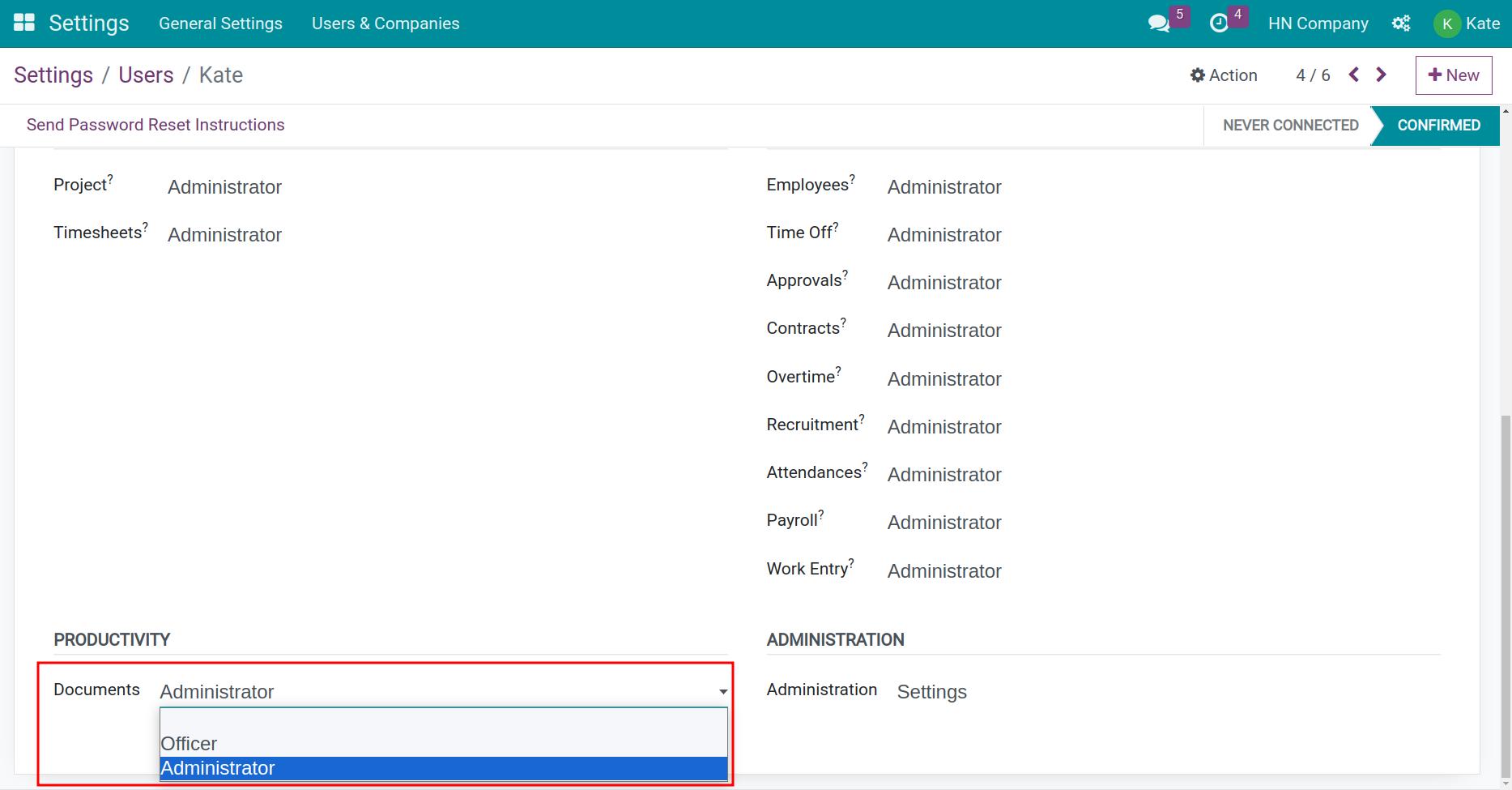
En la pestaña Productividad → Documentos, selecciona uno de los siguientes niveles de acceso:
- Dejar en blanco: Por defecto, el usuario no podrá manipular documentos dentro de la aplicación Documentos, pero se le podrán asignar permisos específicos para cada carpeta de documentos según las instrucciones del artículo Crear y autorizar espacios de trabajo de documentos.
- Oficial (Officer): El usuario podrá acceder a todos los documentos y subir nuevos archivos.
- Administrador (Administrator): El usuario tendrá acceso completo a todas las funcionalidades de la aplicación Documentos.
Ver también
Artículos relacionados
- Categorizar documentos con etiquetas
- Subir documentos a Viindoo
- Cómo compartir documentos en Odoo
- Aprobación de documentos
- El estado del documento
Módulos opcionales
- Documentos – Recursos Humanos (Documents - HR)
- Documentos – Contabilidad (Documents - Accounting)
- Documentos – Nómina (Documents - Payroll)
- Documentos – Ventas (Documents - Sale)
- Documentos – Inventario (Documents - Inventory)
Crear y autorizar espacios de trabajo de documentos
Crear y autorizar espacios de trabajo de documentos
Requisitos
Este tutorial requiere la instalación de las siguientes aplicaciones o módulos:
- Gestión de Documentos (Documents Management)
Crear un espacio de trabajo o carpeta de documentos
Para crear un nuevo espacio de trabajo, navega a Datos Maestros → Espacios de trabajo → Nuevo.
Ruta: Datos Maestros → Espacios de trabajo → Crear nuevo espacio

Donde:

- Nombre: Define un nombre para este espacio de trabajo.
- Etiquetas (Tags): Añade etiquetas para clasificar o categorizar este espacio de documentos.
- Espacio de trabajo principal: Selecciona el espacio de trabajo padre (si aplica).
- Nombre único de documento: Si se activa esta opción, los documentos dentro de este espacio no podrán tener nombres duplicados.
Cuando existe un espacio de trabajo principal, sus subespacios se mostrarán en la pestaña Subespacios de trabajo.

Subespacios de trabajo:
También puedes crear rápidamente una subcarpeta dentro de una carpeta existente haciendo clic en el botón Configuración de dicha carpeta y luego en Crear.


Configurar acciones para un espacio de trabajo
Para añadir una acción sobre los documentos de un espacio de trabajo, dirígete a la pestaña Acciones, pulsa Añadir una línea y selecciona una acción de la lista disponible o crea una nueva.

Puedes añadir una o varias acciones diferentes a tu espacio de trabajo.
Por ejemplo: Solicitar revisión, Marcar como obsoleto, etc.
Ruta: Pestaña Acciones → Añadir una línea → Seleccionar acción o crear nueva
🔗 Ver también:
Configurar derechos de acceso
En la pestaña Derechos de acceso, puedes establecer los permisos y subir documentos a un espacio de trabajo según ciertos criterios.

Por equipos
Desde esta sección puedes definir los permisos de lectura y escritura de este espacio para uno o varios equipos simultáneamente.

Configuración de derechos de acceso por equipos:
- Equipos con escritura (Writable Teams): Los miembros pueden leer, subir y editar sus propios documentos.
- Equipos con lectura (Readable Teams): Los miembros solo pueden leer los documentos.
- Equipos solo con documentos propios (Teams Own Document Only): Los miembros pueden leer, subir y editar únicamente sus propios documentos.
💡 Nota:
Para crear un nuevo equipo, ve a Datos Maestros → Equipos → Crear. Allí podrás definir un nombre y seleccionar un líder para este nuevo equipo, luego presiona Guardar.
Por usuarios
En esta sección puedes configurar los permisos de lectura y edición para documentos en este espacio de trabajo para uno o varios usuarios individuales al mismo tiempo.
Configuración de derechos de acceso por usuario:
- Usuarios con escritura (Writable Users): Pueden leer, subir y editar sus propios documentos.
- Usuarios con lectura (Readable Users): Solo pueden leer documentos en este espacio.
- Usuarios solo con documentos propios (Users Own Document Only): Solo pueden leer, subir y editar sus propios documentos, sin poder ver los documentos subidos por otros usuarios.
Por grupos
Puedes definir permisos de lectura o edición para los documentos en un espacio de trabajo según los grupos de derechos de acceso.
Configuración de derechos de acceso por grupos:
- Grupos con escritura (Writable Groups): Los usuarios que pertenezcan a estos grupos pueden leer, subir y editar documentos.
- Grupos con lectura (Readable Groups): Los usuarios de estos grupos solo podrán leer los documentos.
- Grupos solo con documentos propios (Groups Own Document Only): Los usuarios solo podrán leer, subir y editar sus propios documentos dentro de este espacio.
Puedes acceder a la lista de documentos del nuevo espacio de trabajo haciendo clic en el botón Documentos, situado en la esquina superior derecha de la vista del espacio de trabajo.

Ver también
Artículos relacionados
- Categorizar documentos con etiquetas
- Subir documentos a Viindoo
- Cómo compartir documentos en Odoo
- Aprobación de documentos
- El estado del documento
- Cómo buscar documentos en Odoo
Módulos opcionales
- Documentos – Recursos Humanos (Documents - HR)
- Documentos – Contabilidad (Documents - Accounting)
- Documentos – Nómina (Documents - Payroll)
- Documentos – Ventas (Documents - Sale)
- Documentos – Inventario (Documents - Inventory)
Categorizar documentos con etiquetas
Categorizar documentos con etiquetas
Los documentos y enlaces en la aplicación Documentos de Viindoo pueden clasificarse y organizarse mediante etiquetas (tags) y categorías de etiquetas (tag categories).
Requisitos
Este tutorial requiere la instalación de las siguientes aplicaciones o módulos:
- Gestión de Documentos (Documents Management)
Configurar una categoría de etiquetas
Las categorías de etiquetas se utilizan para agrupar las etiquetas del sistema según diferentes criterios o propósitos de uso.
Por ejemplo: etiquetas relacionadas con Estado, Contratos laborales, Documentos contables, etc.
Para crear una nueva categoría de etiquetas, navega a:
Datos Maestros → Categorías de etiquetas → Nuevo
Ruta: Datos Maestros → Categorías de etiquetas → Crear nueva

En la pestaña Etiquetas (Tags), añade una o varias etiquetas existentes a esta categoría.
También puedes incluir una descripción explicando el propósito o uso de esta categoría en la pestaña Descripción.

Configurar una etiqueta
Para crear una etiqueta, navega a:
Datos Maestros → Etiquetas → Nuevo
Desde allí podrás configurar:
- El nombre de la etiqueta.
- La categoría de etiquetas a la que pertenece.
- Una descripción del propósito o uso de la etiqueta (pestaña Descripción).

Nota:
Cada etiqueta solo puede pertenecer a una categoría de etiquetas al mismo tiempo.

Uso de etiquetas y categorías en la gestión de documentos
El sistema de etiquetas y categorías de etiquetas puede utilizarse de forma flexible para gestionar espacios de trabajo, documentos y enlaces guardados dentro de la aplicación Documentos.
Puedes añadir una o varias etiquetas a los documentos que necesites organizar.
Ruta: Vista de documento → Añadir etiquetas

En la vista del espacio de trabajo, las etiquetas asociadas a cada documento te permiten identificar y buscar archivos o enlaces rápidamente, con solo una mirada.

Seguimiento histórico de etiquetas
El administrador de documentos puede consultar el historial de cambios de etiquetas aplicadas a cada documento desde el área de intercambio de información del mismo.
(En la interfaz de Odoo, esta opción aparece como “Historial de etiquetas” o “Tag History”.)

Filtrar y agrupar documentos por etiquetas
Las funciones de Filtro y Agrupar por también te permiten buscar documentos rápidamente según las etiquetas asignadas.

Ver también
Artículos relacionados
- Subir documentos a Odoo
- Cómo compartir documentos en Odoo
- Aprobación de documentos
- El estado del documento
- Cómo buscar documentos en Odoo
Módulos opcionales
- Documentos – Recursos Humanos (Documents - HR)
- Documentos – Contabilidad (Documents - Accounting)
- Documentos – Nómina (Documents - Payroll)
- Documentos – Ventas (Documents - Sale)
- Documentos – Inventario (Documents - Inventory)
Subir documentos a Odoo
Subir documentos a Odoo
Existen dos formas de subir documentos en Viindoo:
- Método 1: Subir documentos directamente desde la interfaz de la aplicación Documentos.
- Método 2: Subir documentos desde el chatter (panel de comunicación) de otras aplicaciones.
Este artículo te guiará para subir documentos siguiendo ambos métodos dentro del software Odoo.
Requisitos
Este tutorial requiere la instalación de las siguientes aplicaciones o módulos:
- Gestión de Documentos (Documents Management)
Subir documentos desde la aplicación Documentos
Navega a Documentos → Documentos para acceder a la vista de gestión de documentos.
Ruta: Documentos → Documentos

Desde aquí, selecciona el espacio de trabajo (Workspace) donde deseas subir los documentos (ubicado en el panel izquierdo de la pantalla) y elige una de las siguientes opciones:
- Seleccionar “Subir” (Upload): para cargar documentos desde tu ordenador al sistema.

- Seleccionar “Agregar un enlace” (Add a Link): para adjuntar documentos en formato de enlace.

Serás redirigido a una interfaz donde podrás ingresar la información del enlace, incluyendo su nombre y URL. Luego, pulsa Agregar enlace (Add a Link) para completar la operación.

Subir documentos desde el chatter de otras aplicaciones
La aplicación Documentos de Odoo permite la gestión centralizada de los documentos adjuntos que se encuentran en los chatters de otras aplicaciones dentro de una única interfaz.
Para ello, debes configurar una regla de generación de documentos (Document Generation Rule) que permita la sincronización automática de los documentos subidos desde otras aplicaciones con la app Documentos.
Mecanismo de creación automática de documentos
Navega a Documentos → Configuración → Regla de generación de documentos, y pulsa Nuevo para crear una nueva regla entre la app Documentos y otras aplicaciones.
Ruta: Documentos → Configuración → Regla de generación de documentos → Nuevo

Completa los siguientes campos:
- Modelo (Model): Selecciona el modelo de otra aplicación que desees vincular para gestionar sus adjuntos en Documentos.
- Etiquetas (Tags): Los espacios de trabajo creados por esta regla tendrán automáticamente estas etiquetas asignadas.
- Campo de Espacio de trabajo (Workspace Field): Define el campo por el cual se clasificarán los espacios de trabajo creados por esta regla.
- Espacio de trabajo principal (Parent Workspace): Define el espacio de trabajo padre de los espacios creados por esta regla.
- Pestaña Acciones (Actions tab): Pulsa Añadir una línea (Add a line) para insertar nuevas acciones. Los espacios generados por esta regla heredarán dichas acciones.

- Pestaña Derechos de acceso (Access Right tab): Configura los permisos de acceso para los espacios creados por esta regla.

Guarda para aplicar la configuración.
A partir de ese momento, los documentos subidos en el modelo seleccionado se actualizarán automáticamente en la aplicación Documentos.
También puedes pulsar Ejecutar manualmente (Run Manual) para sincronizar documentos creados antes de configurar la regla.

Ejemplo práctico: Descargar documentos desde otras aplicaciones
Veamos un ejemplo para comprender mejor el funcionamiento de esta regla de generación de documentos.
Paso 1: Configurar una regla de generación de documentos
Configura la regla con la siguiente información:
- Modelo: Selecciona el modelo Project.
- Etiquetas: Por revisar (To Review), Aprobado (Approved), Obsoleto (Deprecated).
- Campo de Espacio de trabajo: Nombre (project.project).
- Espacio de trabajo principal: Selecciona Project Workspace.
- Pestaña Acciones: Añade las acciones Solicitar revisión (Ask to Review) y Aprobar (Approve).
-
Pestaña Derechos de acceso:
- Equipos con lectura (Readable Teams): Selecciona el equipo Project Team.
- Grupos con escritura (Writable Groups): Selecciona Project / Administrator.
- Grupos con lectura (Readable Groups): Selecciona Project / User.
Paso 2: Crear un nuevo proyecto
Navega a Proyectos → Proyectos → Nuevo, y crea un proyecto llamado Upgrade System.
Pulsa Crear (Create) para guardarlo.
Paso 3: Adjuntar documentos al proyecto
En la vista del proyecto recién creado, selecciona el ícono de chincheta (pin) y haz clic en Agregar adjunto (Add attachments) para subir nuevos documentos.
Podrás acceder a los documentos adjuntos mediante el ícono de Documentos en la vista del proyecto.
Paso 4: Verificar los espacios de trabajo y documentos actualizados
Revisa todos los espacios de trabajo y documentos creados automáticamente en la aplicación Documentos gracias a la regla configurada.
Cuando se adjunta el primer documento al proyecto, el sistema crea automáticamente su espacio de trabajo correspondiente en Documentos.
Puedes encontrarlo en Documentos → Datos Maestros → Espacios de trabajo.
Información del espacio de trabajo
La información de este espacio de trabajo estará preconfigurada de acuerdo con los ajustes establecidos en la regla de generación de documentos.
Desde esta vista, también puedes hacer clic en el ícono de Documentos para ver todos los archivos adjuntos.
Además, puedes acceder a Documentos → Documentos para visualizar la información general de los espacios y documentos del proyecto recién creado.
Ver también
Artículos relacionados
- Cómo compartir documentos en Viindoo
- Cómo buscar documentos en Viindoo
- Aprobación de documentos
- El estado del documento
Módulos opcionales
- Documentos – Proyectos (Documents - Project)
- Documentos – Recursos Humanos (Documents - HR)
- Documentos – Contabilidad (Documents - Accounting)
- Documentos – Nómina (Documents - Payroll)
- Documentos – Ventas (Documents - Sale)
Cómo compartir documentos en Odoo
Cómo compartir documentos en Odoo
La aplicación Documentos de Odoo permite compartir documentos no solo entre departamentos internos, sino también con usuarios del portal (clientes, socios o colaboradores externos).
Requisitos
Este tutorial requiere la instalación de las siguientes aplicaciones o módulos:
- Gestión de Documentos (Documents Management)
Generar una URL para compartir documentos
Para compartir un documento con tus equipos internos, navega hasta tus documentos subidos y haz clic en el icono de compartir como se muestra a continuación:
Ruta: Documentos → Seleccionar documento → Icono de compartir

En la ventana emergente, pulsa Generar URL (Generate URL) y luego Copiar (Copy) para copiar el enlace generado por el sistema.


Tanto los usuarios internos como los usuarios del portal podrán acceder al documento compartido mediante este enlace.
Historial de enlaces compartidos
Para consultar el historial de enlaces compartidos, ve a:
Configuración → Enlaces compartidos (Shared Links)

Desde esta vista podrás ver la lista de todos los enlaces generados y la cantidad total de documentos compartidos en cada uno.
Campos principales:
- Espacios de trabajo (Workspaces): Nombre del espacio que contiene los documentos compartidos mediante este enlace.
- Total de documentos compartidos (Total shared documents): Cantidad de documentos asociados a dicho enlace.
- Fecha de expiración (Expire Date): Momento en que el enlace deja de ser válido.
- Estado (Status): Muestra el estado actual del enlace, por ejemplo: Activo (Activated) o Expirado (Expired).
Configurar la fecha de expiración de los enlaces compartidos
Puedes definir el tiempo de validez de los enlaces de compartición de documentos navegando a:
Ajustes → Configuración general → Permisos → Duración predeterminada del token (Default Token Lifetime)
Ruta: Ajustes → Configuración general → Permisos → Duración predeterminada del token

En esta sección, puedes especificar la duración de los enlaces de compartición de documentos mediante un valor positivo (en días).
Si dejas este valor vacío o en cero, los enlaces no expirarán nunca.
💡 Nota:
Para realizar esta configuración, debes activar el modo desarrollador.
Ver también
Artículos relacionados
- Aprobación de documentos
- El estado del documento
- Cómo buscar documentos en Odoo
Módulos opcionales
- Documentos – Recursos Humanos (Documents - HR)
- Documentos – Contabilidad (Documents - Accounting)
- Documentos – Nómina (Documents - Payroll)
- Documentos – Ventas (Documents - Sale)
- Documentos – Inventario (Documents - Inventory)
Aprobación de documentos
El estado del documento
El estado del documento
En la aplicación Documentos de Odoo, puedes visualizar el estado actual de un documento desde su vista detallada.

Métodos para actualizar el estado del documento
Existen dos maneras de actualizar el estado de un documento:
- Adjuntar el estado manualmente.
- Actualizar el estado automáticamente.
Requisitos
Este tutorial requiere la instalación de las siguientes aplicaciones o módulos:
- Gestión de Documentos (Documents Management)
Adjuntar el estado del documento manualmente
Para asignar manualmente un estado a un documento, debes crear etiquetas (tags) con el mismo nombre que las etapas del documento y añadirlas al campo Etiquetas (Tags) en la vista de detalle del documento.
Ruta: Documentos → Documentos → Seleccionar documento → Añadir etiqueta (estado)

Actualizar automáticamente el estado del documento
Para que el estado de los documentos se actualice de forma automática, sigue los pasos que se detallan a continuación:
Paso 1: Configurar las acciones
Primero, navega a Documentos → Configuración → Acciones.
Desde aquí, puedes crear una nueva acción (Nuevo) o editar una acción existente.

Configurar las etiquetas de la acción
En la sección “Establecer etiquetas (Set Tags)”, completa la información de la siguiente manera:

-
Tipo de acción (Action Type):
- Añadir etiquetas (Add Tags): Añade automáticamente las etiquetas seleccionadas cuando se active esta acción sobre el documento.
- Reemplazar etiquetas (Replace Tags): Elimina las etiquetas actuales del documento y las reemplaza por las nuevas seleccionadas al ejecutar la acción.
- Eliminar etiquetas (Remove Tags): Elimina las etiquetas seleccionadas cuando se active la acción.
- Categoría (Category): Selecciona la categoría de etiquetas correspondiente al estado del documento.
- Etiquetas (Tags): Selecciona la etiqueta correspondiente al estado del documento (por ejemplo, Por revisar, Aprobado, Archivado, etc.).
Después de rellenar la información, pulsa Guardar (Save) para conservar la configuración.
Paso 2: Asignar la acción al documento
Navega a Documentos → Datos Maestros → Espacios de trabajo (Workspaces) y selecciona el espacio donde se encuentra el documento que deseas configurar.

En la vista del espacio de trabajo, abre la pestaña Acciones (Actions) y pulsa Añadir una línea (Add a line) para agregar una acción a los documentos pertenecientes a este espacio.

Luego, selecciona en la lista la acción creada en el paso anterior y guarda los cambios del espacio de trabajo.
Ruta: Documentos → Datos Maestros → Espacios de trabajo → Acciones → Añadir línea → Seleccionar acción → Guardar

Paso 3: Ejecutar la acción sobre el documento
Navega a Documentos → Documentos y selecciona el documento deseado.
En el panel derecho, verás la lista de acciones disponibles para el espacio de trabajo al que pertenece el documento.
Selecciona la acción que deseas aplicar.

Una vez seleccionada, el estado y las etiquetas del documento se actualizarán automáticamente, de acuerdo con la configuración predefinida en el Paso 1 (añadir, reemplazar o eliminar etiquetas).

Ver también
Artículos relacionados
- Cómo buscar documentos en Odoo
- Introducción a la aplicación OKR
- Configurar la estructura jerárquica de los OKR
Módulos opcionales
- Documentos – Recursos Humanos (Documents - HR)
- Documentos – Empleados (Employee Documents)
- Documentos – Contratos de RRHH (Documents - HR Contract)
- Documentos – Ventas (Documents - Sale)
- Documentos – Proyectos (Documents - Project)
Cómo buscar documentos en Odoo
Cómo buscar documentos en Odoo
La aplicación Documentos de Odoo permite buscar archivos y enlaces guardados dentro de los espacios de trabajo mediante el sistema de etiquetas (tags) implementado en todo el software.
Requisitos
Este tutorial requiere la instalación de las siguientes aplicaciones o módulos:
- Gestión de Documentos (Documents Management)
Búsqueda rápida usando la barra de búsqueda
Los documentos y enlaces guardados pueden localizarse fácilmente utilizando la barra de búsqueda y la función de filtrado de registros de Odoo.
Para ello, escribe una palabra clave (por ejemplo, el título de un documento o una etiqueta asociada) en la barra de búsqueda ubicada en la esquina superior derecha de la pantalla.
El sistema filtrará los registros que coincidan con el criterio de búsqueda.
Ruta: Documentos → Documentos → Barra de búsqueda (Search bar)

Haz clic en el documento deseado para previsualizar su contenido.

Buscar con filtros y agrupaciones
También puedes utilizar las funciones de Filtros y Agrupar por (Groups) para buscar documentos y enlaces guardados en distintos espacios de trabajo dentro de la aplicación Documentos.
Pulsa el icono de flecha (▼) para acceder a los filtros y grupos predeterminados, tales como:

- Mis documentos (My Documents)
- Archivo (File)
- URL
- Propietario (Owner)
Asimismo, puedes crear tus propios filtros personalizados según tus necesidades.
Descripción de los filtros predeterminados
- Archivo (File): Muestra solo los documentos existentes.
- URL: Muestra únicamente los enlaces guardados en la aplicación Documentos.
- Propietario (Owner): Filtra los documentos según la persona que los haya subido.
Además, puedes buscar documentos según su formato de archivo.
El sistema ofrece filtros predefinidos que facilitan la búsqueda por tipo, tales como: Excel, PDF, Imagen, Video, entre otros.
Ruta: Documentos → Filtros → Por formato (Excel, PDF, Imagen, etc.)
Buscar por etiquetas (Tags)
Otra forma eficaz de búsqueda es mediante etiquetas.
Para ello, navega hasta la sección de Etiquetas (Tags) y haz clic en la etiqueta deseada.
El sistema mostrará todos los documentos clasificados con esa etiqueta.
Además, junto a cada etiqueta se muestra el número de documentos asociados, ofreciendo una visión general rápida.

Ver también
Artículos relacionados
- Introducción a la aplicación OKR (Getting started with OKR App)
Módulos opcionales
- Documentos – Recursos Humanos (Documents - HR)
- Documentos – Empleados (Employee Documents)
- Documentos – Contratos de RRHH (Documents - HR Contract)
- Documentos – Ventas (Documents - Sale)
- Documentos – Proyectos (Documents - Project)